Codex 使用指南

搜索全站

输入关键词开始搜索。

页面更新:事实核验:

安装

安装 Codex Desktop

官方产品名是 ChatGPT desktop app;本指南为行文方便,把其中的 Codex 工作面简称为“Codex Desktop”。本页说明第一次打开桌面版时,如何把安装、账号、项目、权限和第一个任务串起来;下载入口和平台要求以 OpenAI 官方页面为准。

事实核验 2026-07-16,UI 以当前版本为准。

安装前

安装前先确认三件事

不要从第三方下载器或不明链接安装。先确认你用的是官方入口、合适的账号,以及准备让 Codex 读取的本地仓库。

账号和组织

使用你实际工作的 OpenAI/ChatGPT 账号。团队项目要确认当前 workspace 或组织权限是否能访问 Codex。

仓库准备

本地仓库最好已有 README、测试命令和 AGENTS.md。没有也能用,但 Codex 更容易猜错边界。
安装流程

安装到第一个任务

安装完成后,按这个顺序走一遍即可。

flowchart LR A["安装 ChatGPT desktop app"] --> B["登录正确账号 / workspace"] B --> C["选择 Codex"] C --> D["选择本地项目"] D --> E["选择 Ask for approval"] E --> F["执行首个只读任务"] F --> G["检查回复与项目边界"]
第一次使用时,先用一个可验证的小任务确认账号、仓库、权限和验证流程都正常。
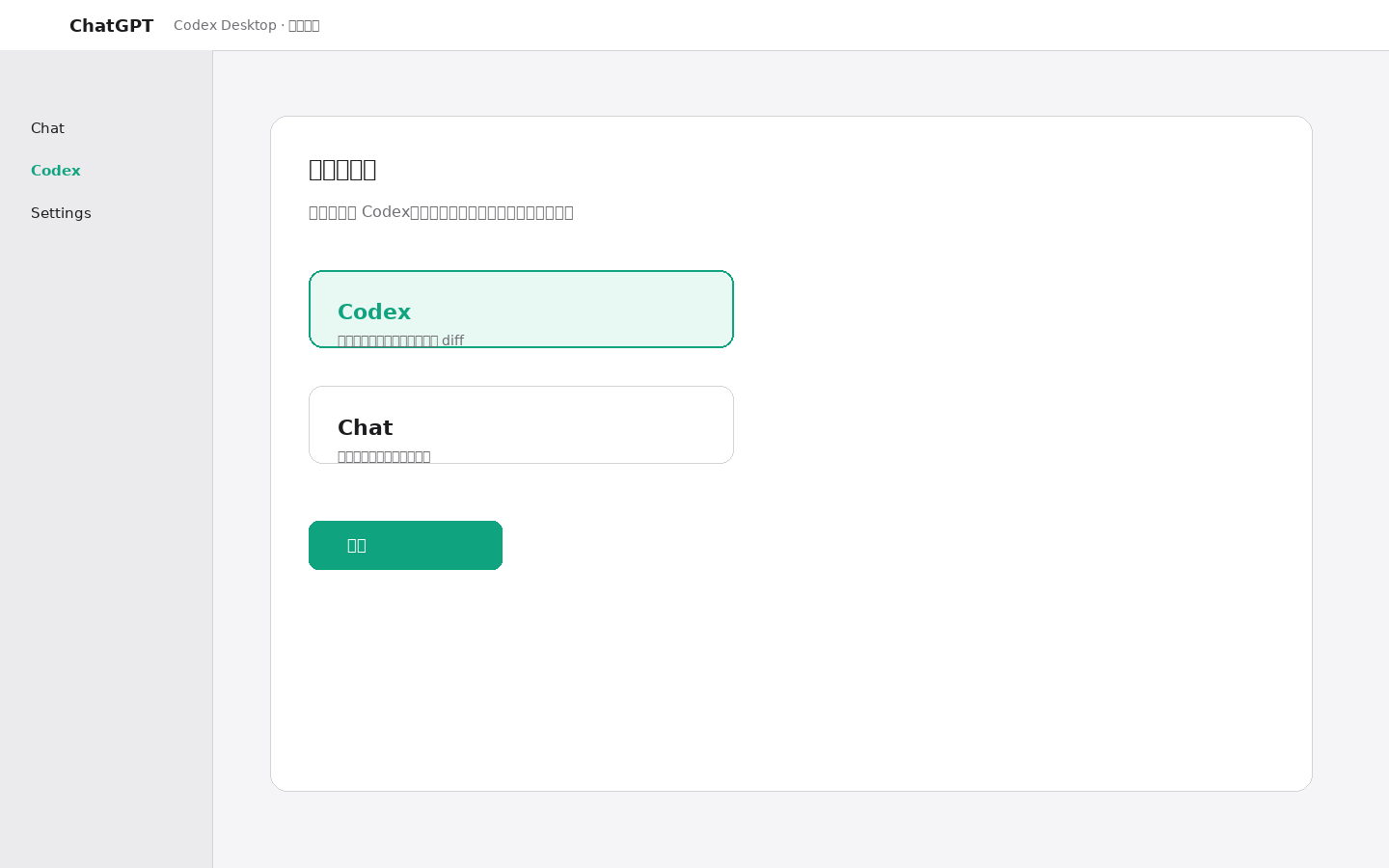
Codex Desktop 安装后选择 Codex 工作面的界面示意
图意:登录后先进入 Codex 工作面,而不是在通用 Chat 里直接发仓库任务。界面核验:。
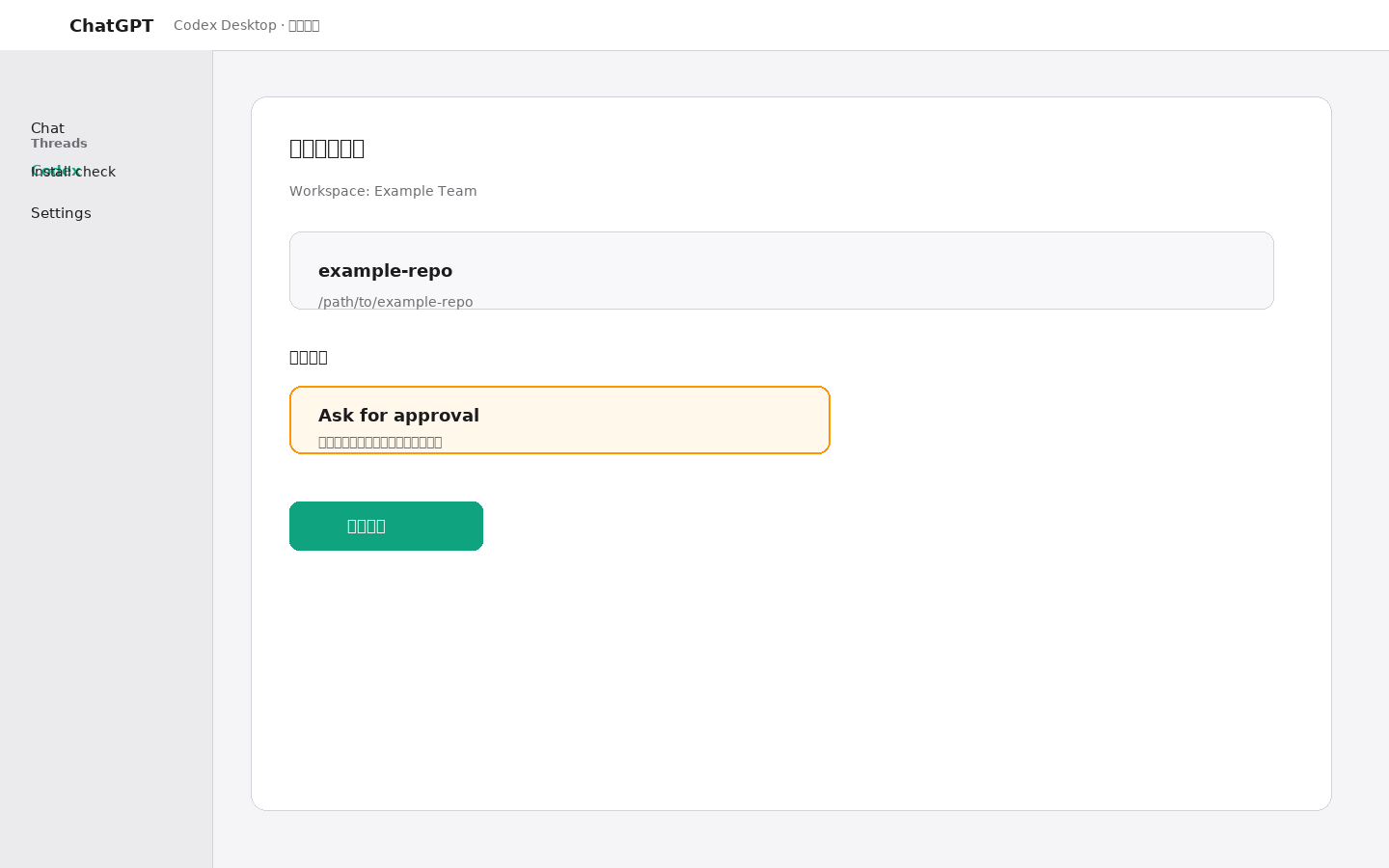
Codex Desktop 选择本地 example-repo 并设置 Ask for approval 的界面示意
图意:选定仓库后确认权限模式;首次任务建议 Ask for approval。界面核验:。

第一个任务

第一个任务怎么写

登录后选择 Codex,选择要工作的本地项目,并把权限设为 Ask for approval。第一个任务建议只读,用来确认 Codex 能读仓库、理解规则和尊重边界,而不是一上来让它重构整个项目。

如果你已经在 Desktop 中选择了项目,不需要把绝对路径粘进 prompt;只有要指出仓库内的子目录或文件时,才写仓库内相对路径。

只读入门

我刚安装 Codex Desktop,正在处理当前已经打开的仓库:

请先只读分析:
- 读取 AGENTS.md 和 README
- 找到测试命令和主要入口
- 解释这个仓库适合怎样让 Codex 协作

不要改文件。

小改动入门

请做一个小范围文档修改:
- 先读 AGENTS.md
- 只改 README 的安装说明
- 改动前告诉我计划
- 完成后运行最窄检查
- 最终说明 diff 和未验证项

第一次不要这样写

不要写“帮我优化整个项目”“你自己看着办”“把所有问题都修了”。这些请求范围太大,无法判断 Codex 是否真的理解了仓库和你的验收标准。

审批

看到权限请求时怎么判断

Desktop 的好处之一是你能看到 Codex 为什么要申请某个动作。批准前先看动作是否必要、影响范围,以及完成后如何验证。

本地服务

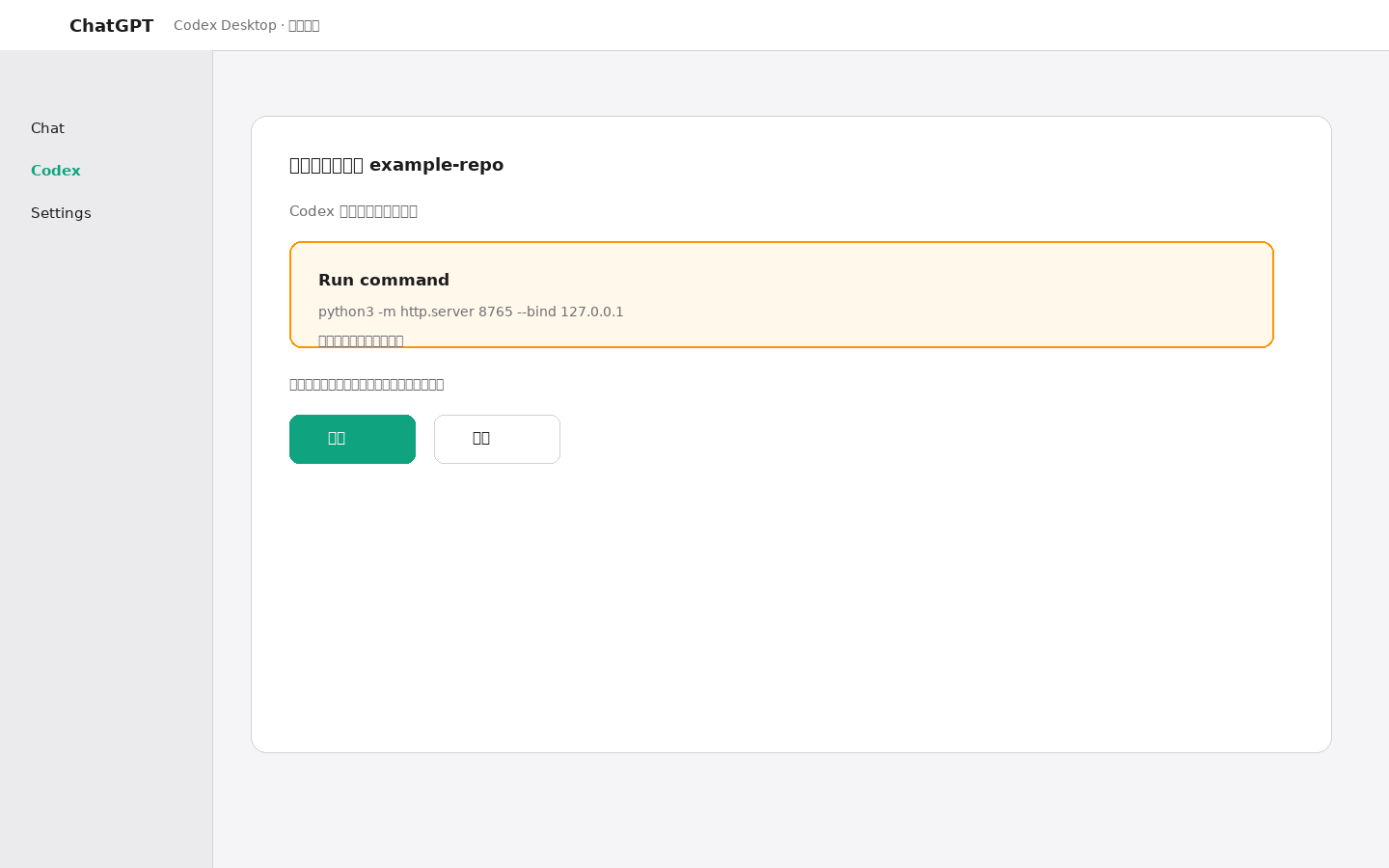
比如启动 python3 -m http.server 检查静态页面。通常合理,但要确认只绑定本机地址。

联网查询

比如读取官方文档或 GitHub Pages 状态。要求 Codex 说明来源和是否只读。

安装依赖

要确认依赖来源、版本和是否会改 lockfile。文档任务通常不应随便安装新依赖。

Git push

这是外部写操作。批准前应已经完成本地检查,并知道要推送哪个分支。

Codex Desktop 展示 Run command 审批请求与批准拒绝按钮的界面示意
图意:批准前核对命令用途、绑定地址和停止方式;不需要的动作直接拒绝。界面核验:。

真实实例

真实实例:本指南的 Desktop 安装页

新增这个页面时,Codex 先确认任务是网站内容更新,再读取仓库规则、页面结构和官方资料。安装细节可能随官方页面变化,所以本页只保留官方入口和相对稳定的首次使用流程,不写死第三方下载地址。